Guides de connexion
Quatre méthodes simples pour profiter du son Auracast™. Choisissez votre configuration et suivez les étapes — tout se fait en moins de 30 secondes.
Méthode #1 — Appareils ReSound
Via l'application ReSound Smart 3D (Vivia, Nexia, Omnia, Savy, Enzo IA).
Transposable pour certains modèles très récents, aux apps Oticon Companion, Signia App, Widex Moment, Starkey My Starkey.
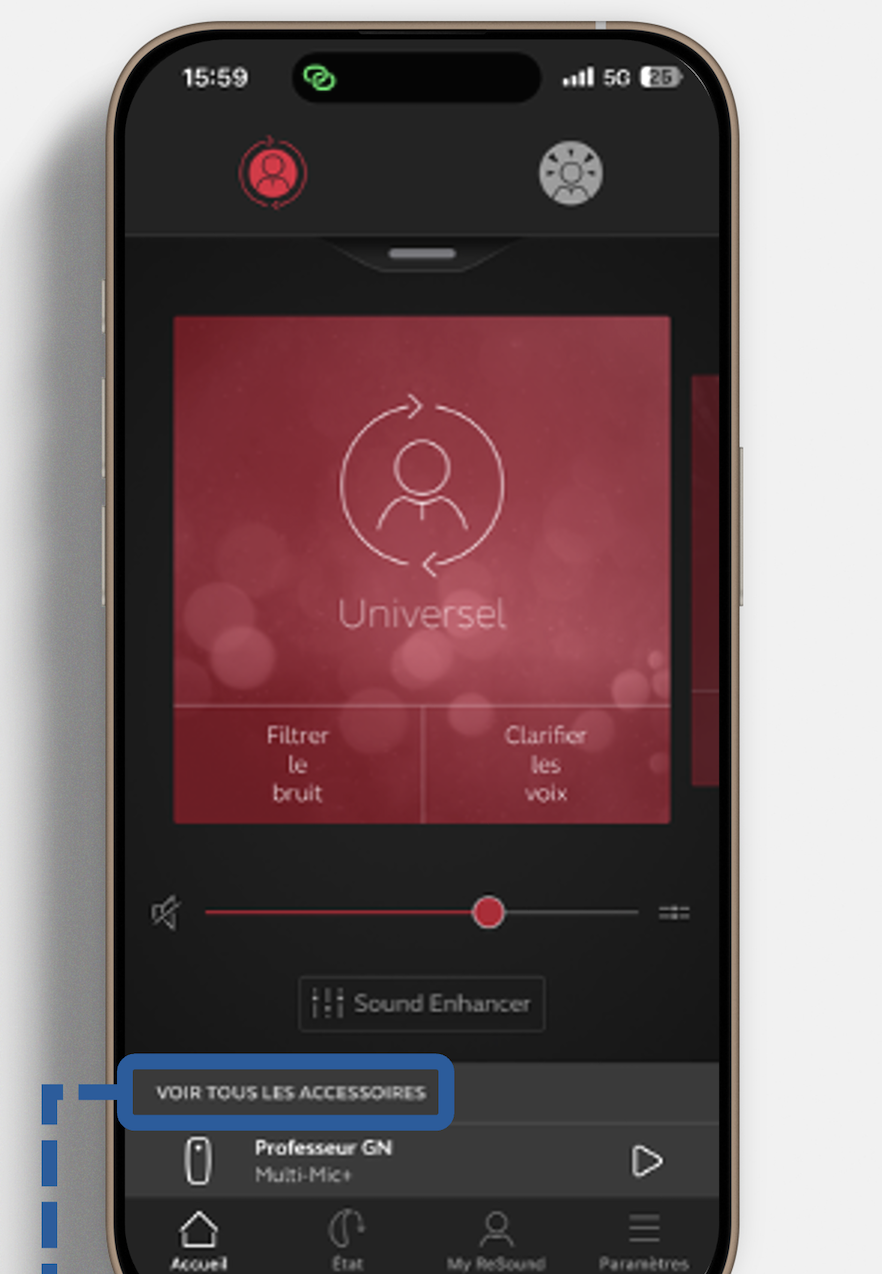
Appuyez sur « Voir tous les accessoires »
Dans l'application ReSound Smart 3D, le bouton se trouve en bas de l'écran d'accueil. Vos aides auditives doivent être déjà appairées en Bluetooth.
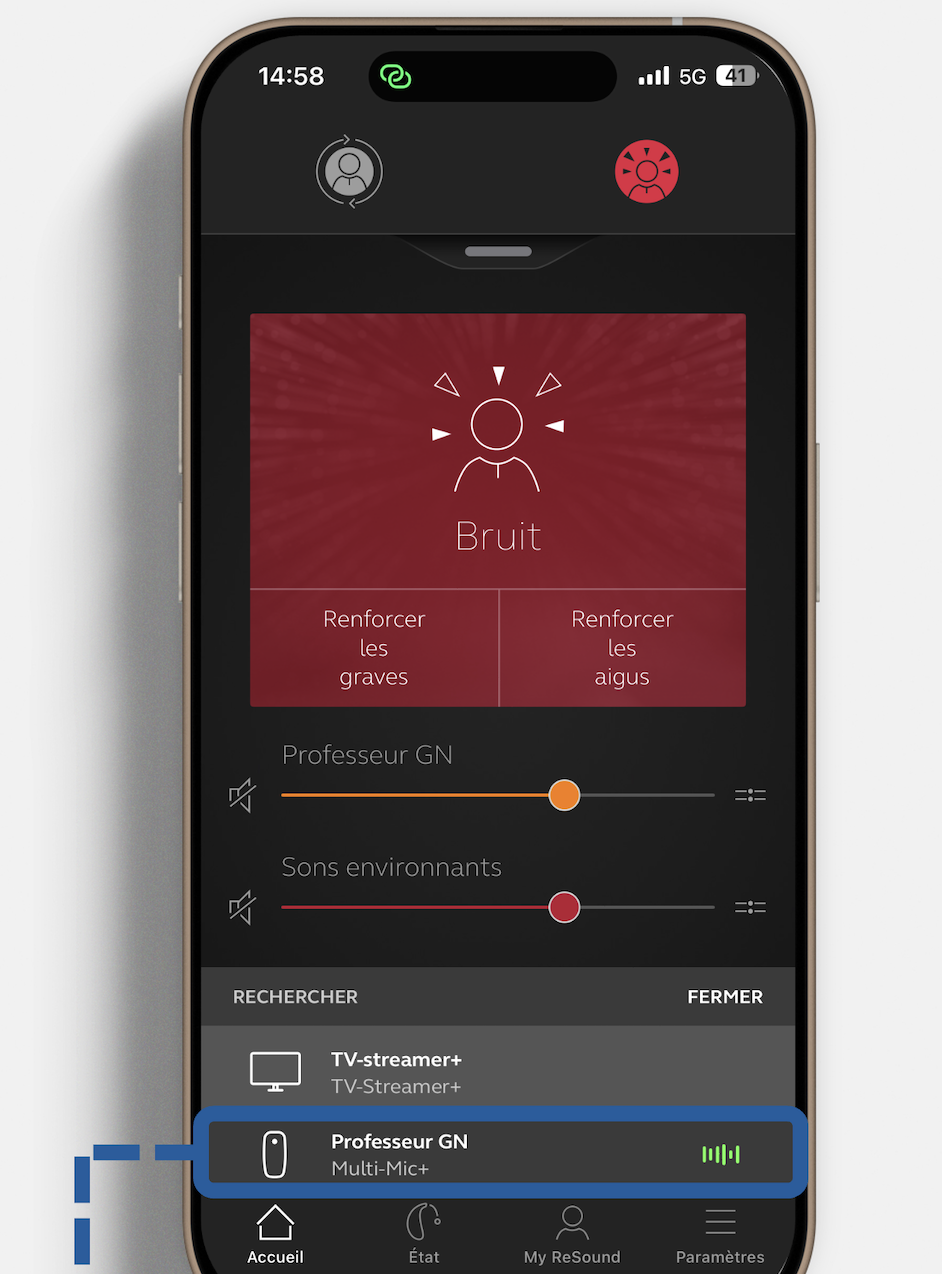
Choisissez votre flux Auracast™
Tous les flux Auracast disponibles apparaissent (ex : « Professeur GN »). Cliquez sur celui de votre choix.
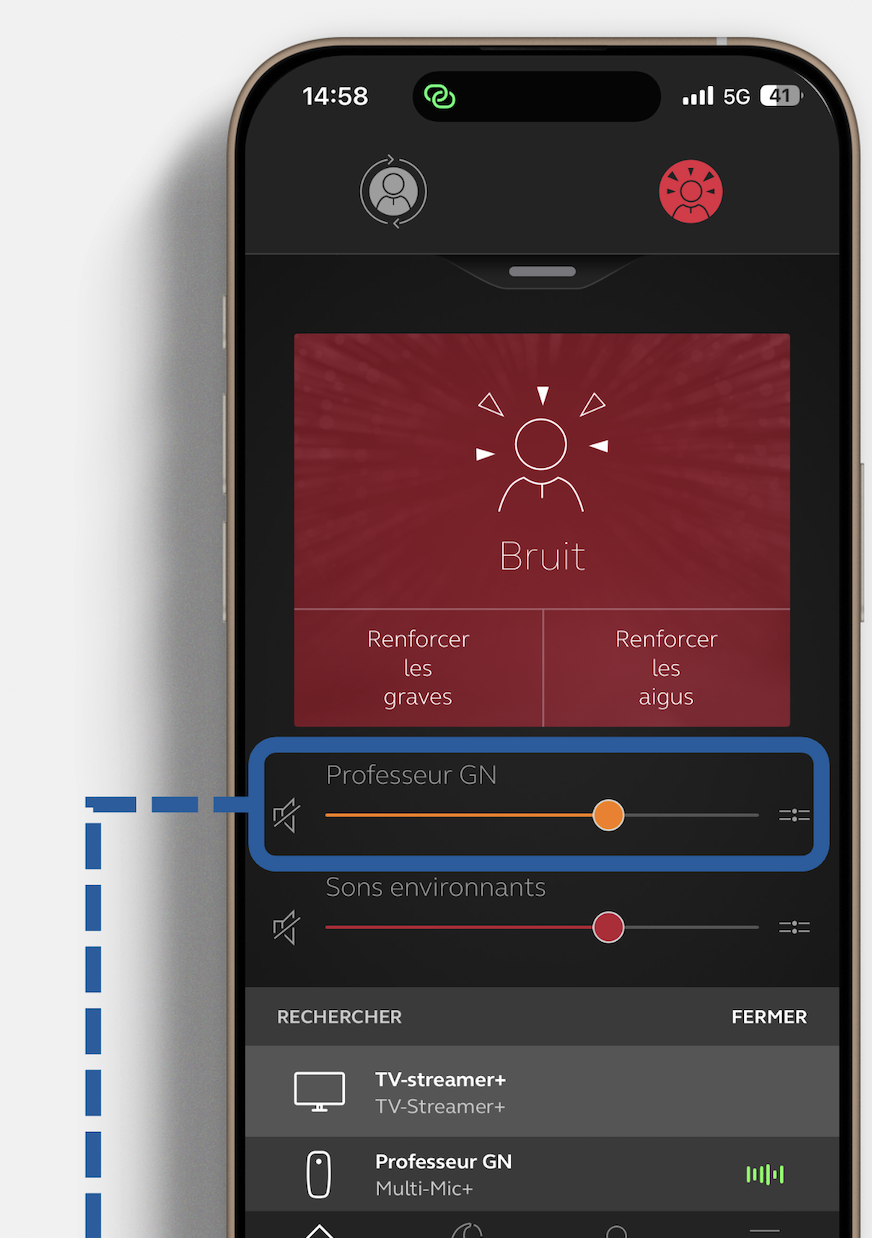
Vous êtes connectés !
Le flux s'affiche en surbrillance — le son Auracast™ arrive directement dans vos aides auditives en LC3 stéréo HD.
Méthode #2 — Téléphone Auracast™
Connexion native via Android 13+ (Samsung One UI 6.1+, Pixel 7+) avec un casque ou des écouteurs LE Audio. Aucune application requise.
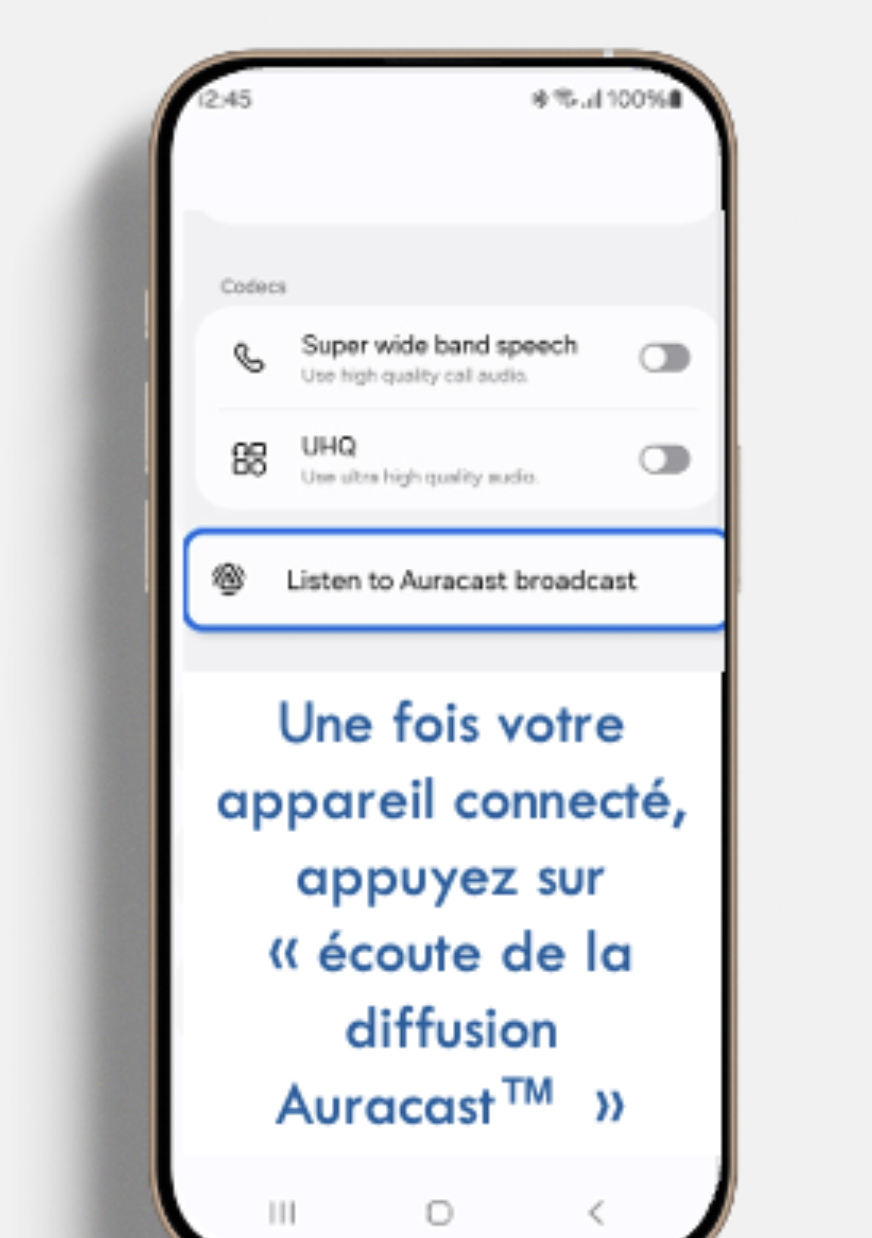
« Listen to Auracast broadcast »
Une fois votre casque/écouteurs Auracast™ connectés en Bluetooth, ouvrez leurs réglages et appuyez sur « Écoute de la diffusion Auracast™ ».
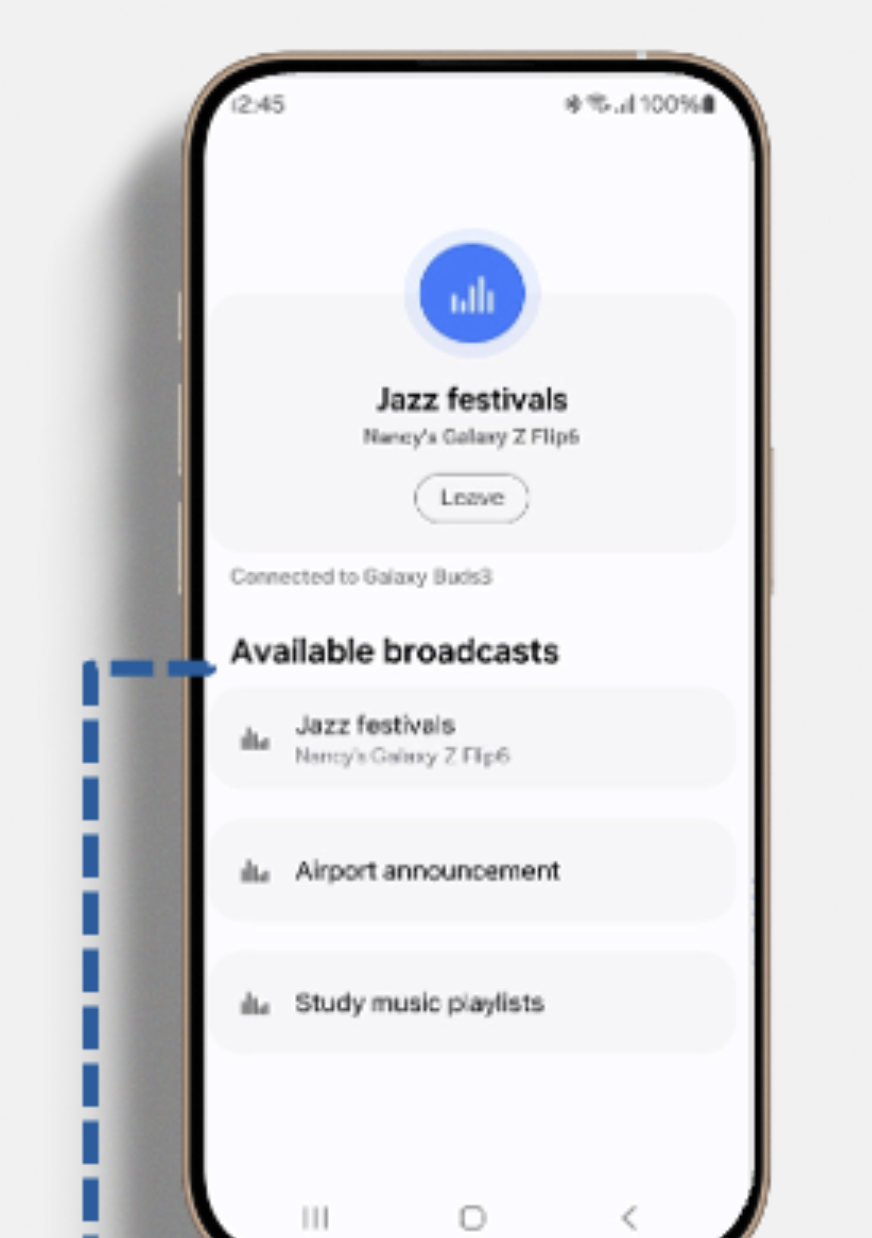
Choisissez votre flux
Tous les flux Auracast™ disponibles apparaissent à l'écran. Cliquez sur celui de votre choix.
C'est fini !
Le son arrive instantanément dans votre casque en LC3 stéréo HD, latence < 30 ms.
Méthode #3 — (BIENTÔT) Scanner un QR code
La façon la plus rapide et universelle de rejoindre un flux Auracast™. Un simple scan depuis l'appareil photo du smartphone. Votre casque/écouteurs Auracast™ doivent être connectés en Bluetooth au préalable.
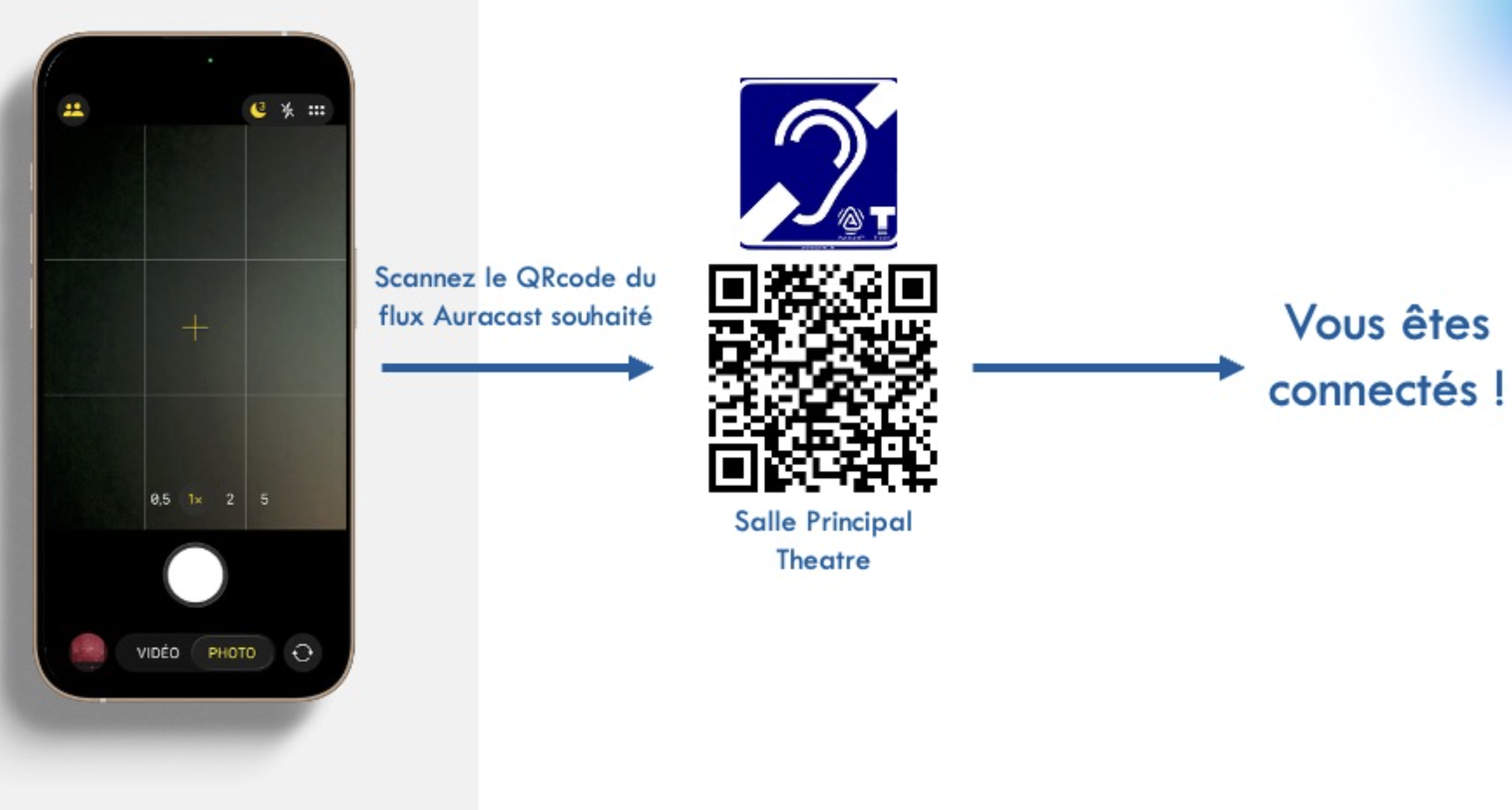
Ouvrez l'appareil photo
Lancez l'application Appareil photo de votre smartphone. Aucune app tierce requise.
Scannez le QR code du flux
Pointez vers le QR code affiché à l'entrée du lieu équipé Neora. Le téléphone détecte le code et propose de se connecter.
Vous êtes connectés !
Le flux Auracast™ est envoyé directement dans votre casque. Zéro saisie manuelle, zéro PIN à retenir.
Méthode #4 — Récepteur AuraSTRX
Pour les aides auditives avec Position T (via tour de cou magnétique) ou les personnes non équipées (via casque audio filaire). Zéro app, 100 % compatible Auracast™.
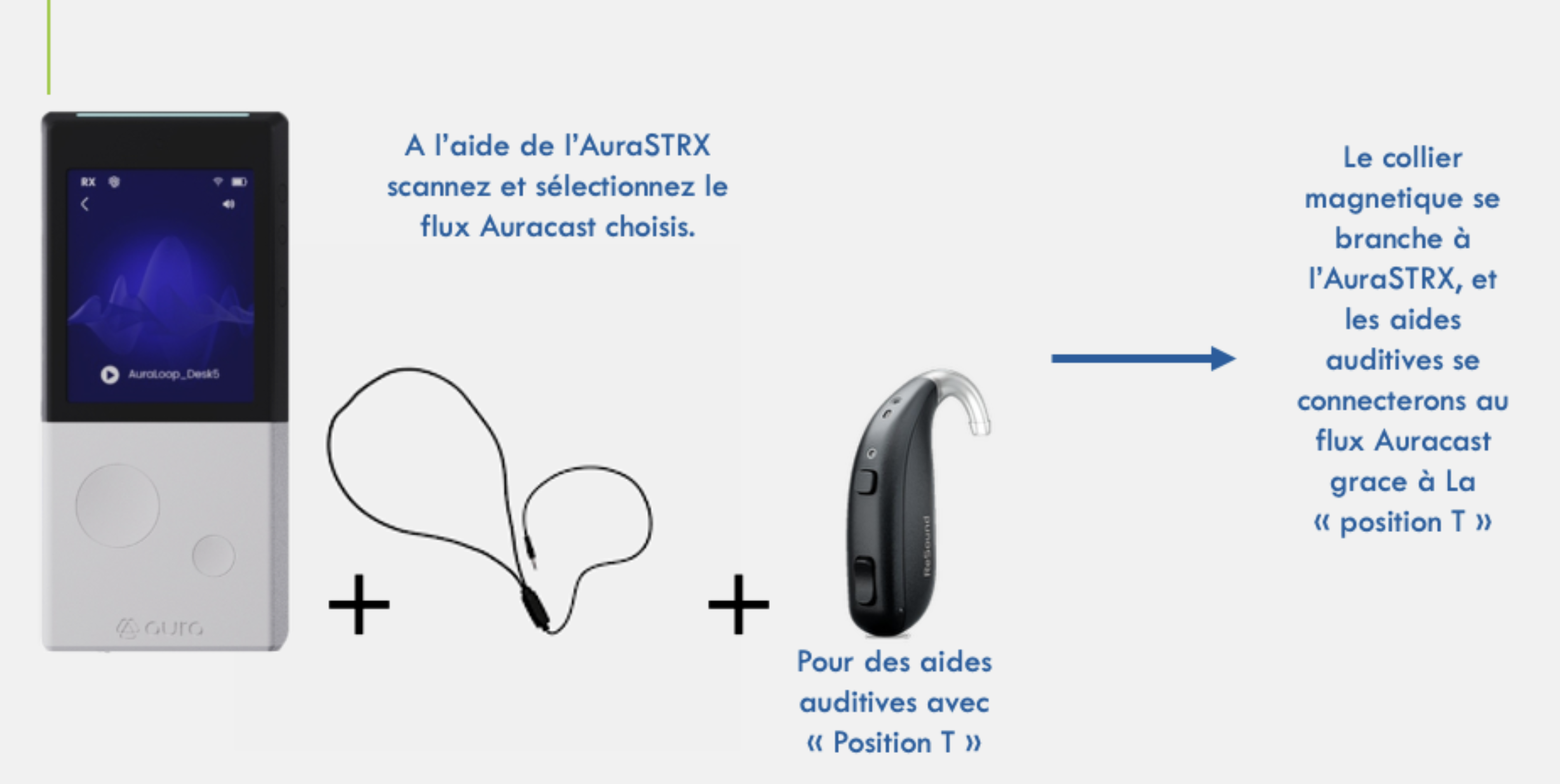
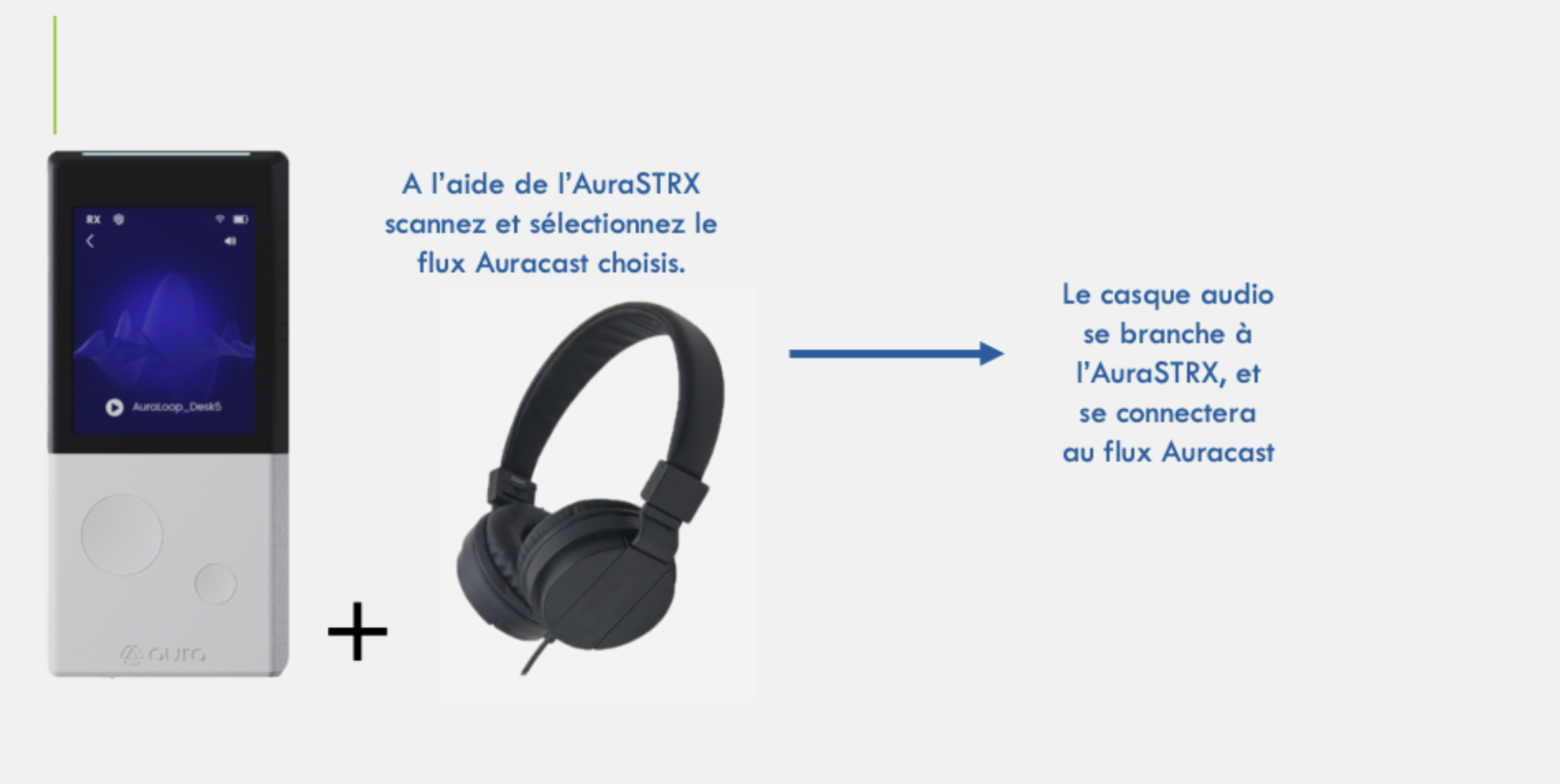
Scannez et sélectionnez le flux sur l'AuraSTRX
L'écran de l'AuraSTRX affiche les flux Auracast™ disponibles. Sélectionnez celui de votre choix.
Branchez votre accessoire
Position T : branchez le tour de cou magnétique Neora, passez-le autour du cou.
Casque filaire : branchez un casque classique (jack 3,5 mm) pour les personnes non équipées.
Vous êtes connectés !
Position T : basculez l'aide auditive en programme T, le son arrive par induction magnétique.
Casque : le son est direct dans le casque, comme un baladeur.
Questions fréquentes
Auracast™ est une technologie Bluetooth LE Audio qui permet de diffuser un flux sonore en broadcast vers un nombre illimité de récepteurs simultanément. Elle utilise le codec LC3 pour un son HD à très faible latence (< 30 ms), idéal pour les lieux publics : théâtres, musées, gares, salles de conférence.
Les aides auditives récentes (post-2023) de ReSound et Beltone supportent Auracast™. Certains modèles de Oticon, Signia, Widex, Starkey supportent également Auracast™ via leurs apps respectives. Demandez à votre audioprothèsiste. Les modèles plus anciens avec Position T fonctionnent via le récepteur AuraSTRX + tour de cou magnétique (Méthode #4). Pour les aides non compatibles et non équipées de bobine T, un casque filaire sur l'AuraSTRX reste la solution.
L'AuraSTRX est un récepteur Auracast™ de poche qui capte les flux broadcast et les retransmet soit via un tour de cou magnétique (induction T-coil vers les aides auditives), soit via une sortie jack 3,5 mm vers un casque classique. Il n'a besoin d'aucun smartphone, d'aucune app et d'aucun appairage utilisateur.
La portée typique est de 50 à 150 mètres en espace ouvert, selon la puissance de l'émetteur (Opus, AuraGate). Dans les lieux fermés (théâtres, musées), la couverture est généralement excellente grâce à la réflexion des ondes. Des antennes déportées peuvent étendre la zone.
Non. Auracast™ utilise le protocole Bluetooth LE Audio, spécifiquement optimisé pour les appareils auditifs. L'impact sur l'autonomie de vos aides auditives est minime (< 5 % supplémentaire), comparable à du streaming Bluetooth classique.
Aucune limite. C'est le principe du broadcast Auracast™ : comme une station de radio, un seul émetteur diffuse et un nombre illimité de récepteurs captent le flux sans dégradation de qualité. 10, 100 ou 1 000 auditeurs, c'est pareil.
Oui. Les flux privés utilisent un chiffrement AES-CCM natif au protocole Bluetooth LE Audio. Seuls les récepteurs disposant du code d'accès (Broadcast Code à 6 chiffres) peuvent décoder le flux. Les flux publics restent ouverts par définition.
Ça dépend de la méthode. Méthodes #2 (smartphone), #3 (QR) et #4 (AuraSTRX) : aucune app requise. Méthode #1 (aides auditives) : l'app du fabricant est utilisée (ReSound Smart 3D, Oticon Companion…), mais elle est déjà sur votre téléphone si vos aides sont appairées.
Dépannage
🔊 Je n'entends rien
Vérifiez que vos aides auditives (ou casque) sont bien connectés en Bluetooth. Montez le volume du flux. Désactivez puis réactivez Bluetooth. Pour la Méthode #4, assurez-vous que l'aide auditive est bien en programme T.
📶 Connexion instable ou coupures
Éloignez-vous des sources d'interférence (Wi-Fi dense, micro-ondes). Vérifiez que vous êtes dans la zone de couverture de l'émetteur. Essayez de déconnecter puis reconnecter le flux. Redémarrez l'appareil si nécessaire.
🔍 Aucun flux détecté
Confirmez que l'émetteur Neora est allumé et en diffusion. Vérifiez que Bluetooth est activé sur votre smartphone/AuraSTRX. Attendez 10–30 secondes : le scan peut prendre un instant. Si rien n'apparaît, rapprochez-vous de l'émetteur.
🔋 Batterie se vide vite
Vérifiez que vous n'avez pas d'autres connexions Bluetooth actives en parallèle (streaming musical, téléphone…). Auracast™ seul consomme très peu. Si l'AuraSTRX se décharge, rechargez-le en USB-C (autonomie : ~8h en écoute continue).
🔗 Problème d'appairage
Oubliez le périphérique dans les réglages Bluetooth, puis re-appairez. Redémarrez votre téléphone et vos aides auditives. Pour ReSound : fermez complètement Smart 3D puis relancez. Si le problème persiste, contactez contact@neora-cast.com.
🎵 Qualité audio médiocre
Rapprochez-vous de l'émetteur. Vérifiez qu'aucun obstacle métallique ne bloque le signal. Montez le volume du flux (pas seulement celui de l'aide auditive). Si le son est saccadé, il peut s'agir d'interférences : changez de place dans la salle.
Besoin d'Aide ?
Si vous avez des questions ou rencontrez des difficultés, n'hésitez pas à nous contacter. Notre équipe support est là pour vous aider.